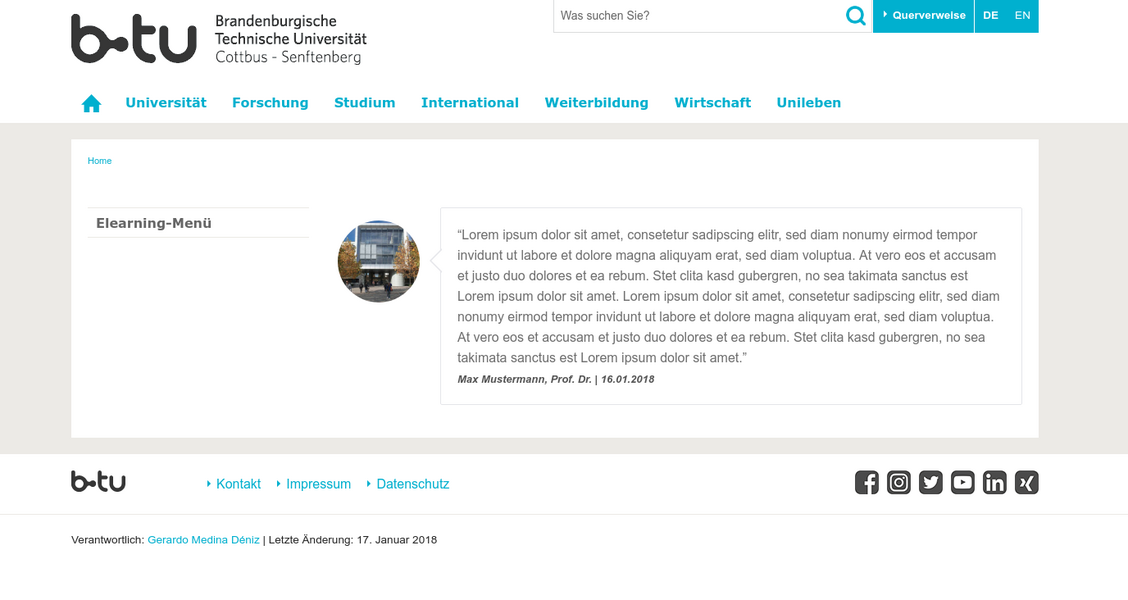
Testimonials umsetzen
Mit dieser Erweiterung können Zitate und Meinungen von Personen auf der Webseite eingebunden werden.
Um sie zu nutzen müssen Sie folgende Schritte durchführen:
- Gehen Sie in die 'Listen-Ansicht' und navigieren Sie dann zur der Seite, auf der Sie die Testimonials einfügen wollen. Dort hinterlegen Sie ein Ordner für Ihre Testimonials. Dafür klicken Sie auf den Icon oben links (1) und schieben Sie das Ordner-Icon in den Testimonials-Ordner hinein (2). Bitte geben Sie einen passenden Namen ein.
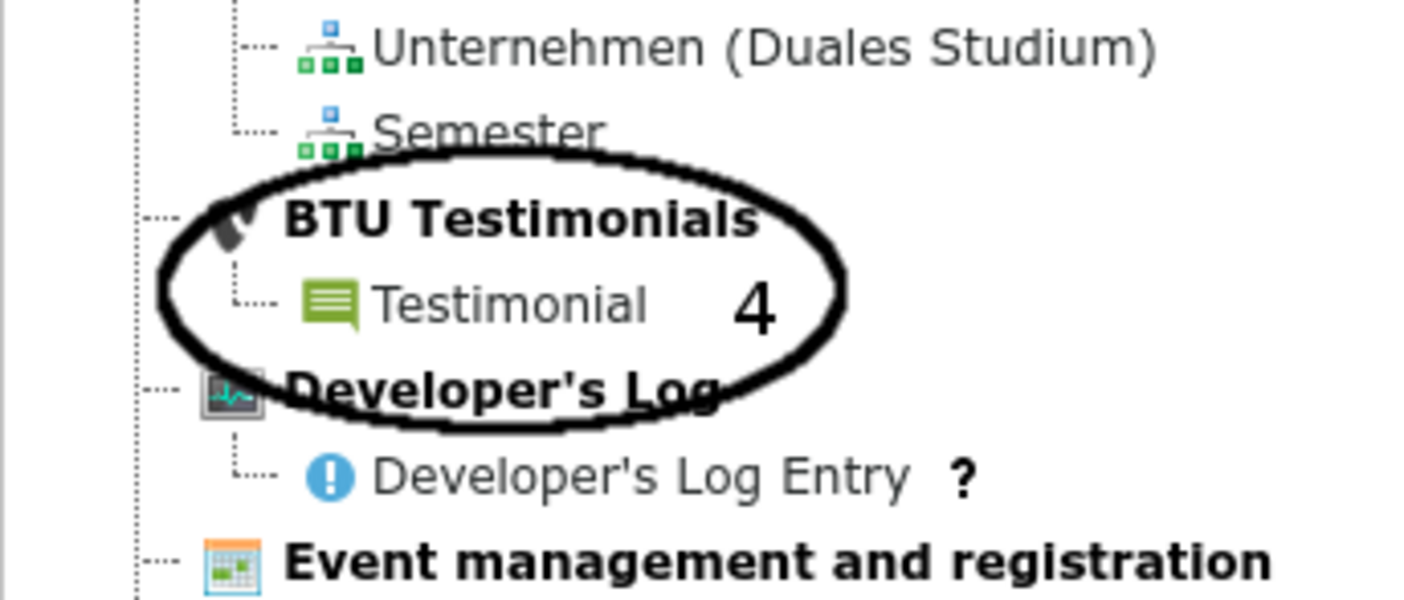
- In diesem Ordner können Sie Testimonials hinterlegen, indem Sie auf 'Neuen Datensatz erstellen' klicken (3) und dann 'Testimonial' auswählen (4).

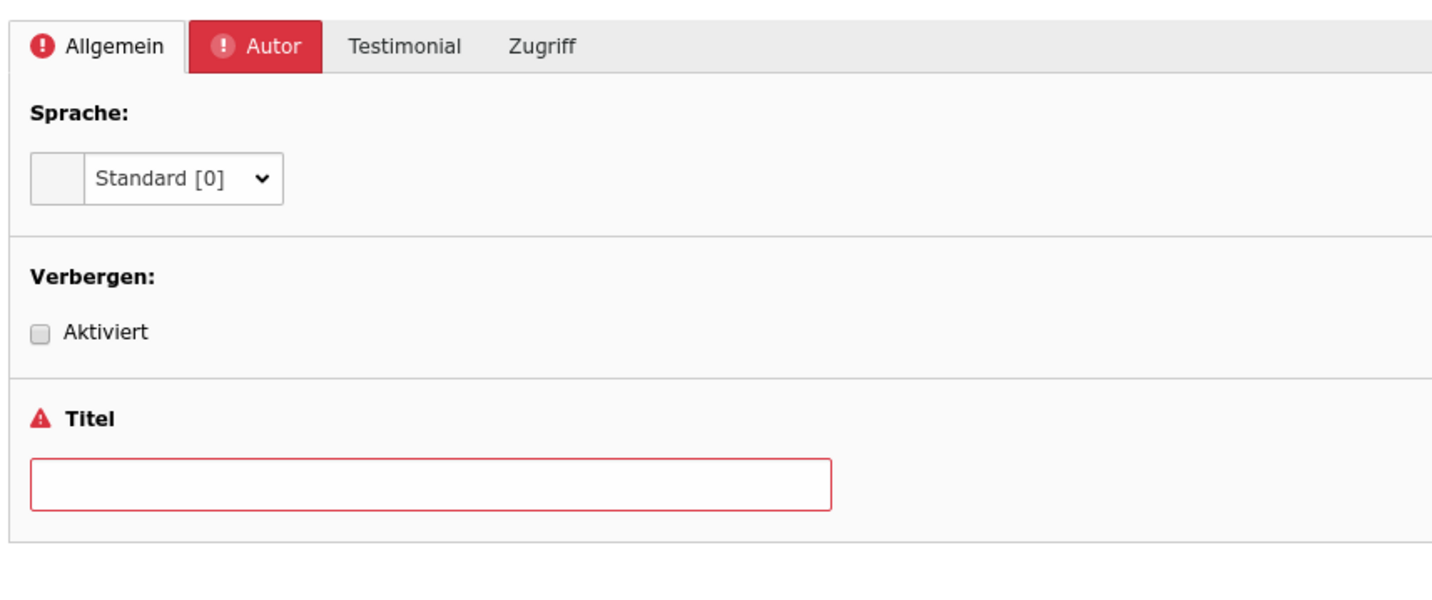
- Es erscheint jetzt ein Formular mit verschiedenen Reitern. Dort füllen Sie die benötigte Felder aus. Wenn Sie den Maus-Zeiger auf die verschiedene Felder-Labels halten, erscheint ein kleiner Hilfetext. Speichern Sie den Testimonial, wenn Sie fertig sind.
- Wiederholen Sie die letzte zwei Schritte, um so viele Testimonials zu hinterlegen, wie Sie benötigen. Denken Sie bitte daran, dass zu viele Testimonials die Seite überladen wirken lassen können.
- Ändern Sie die Ansicht zur 'Seiten-Ansicht' und wählen Sie die Seite aus, wo Sie die Testimonials einfügen wollen. Es wird empfohlen, dass Sie diese Extension NICHT in die Marginal- bzw. rechte Spalte hinzufügen.
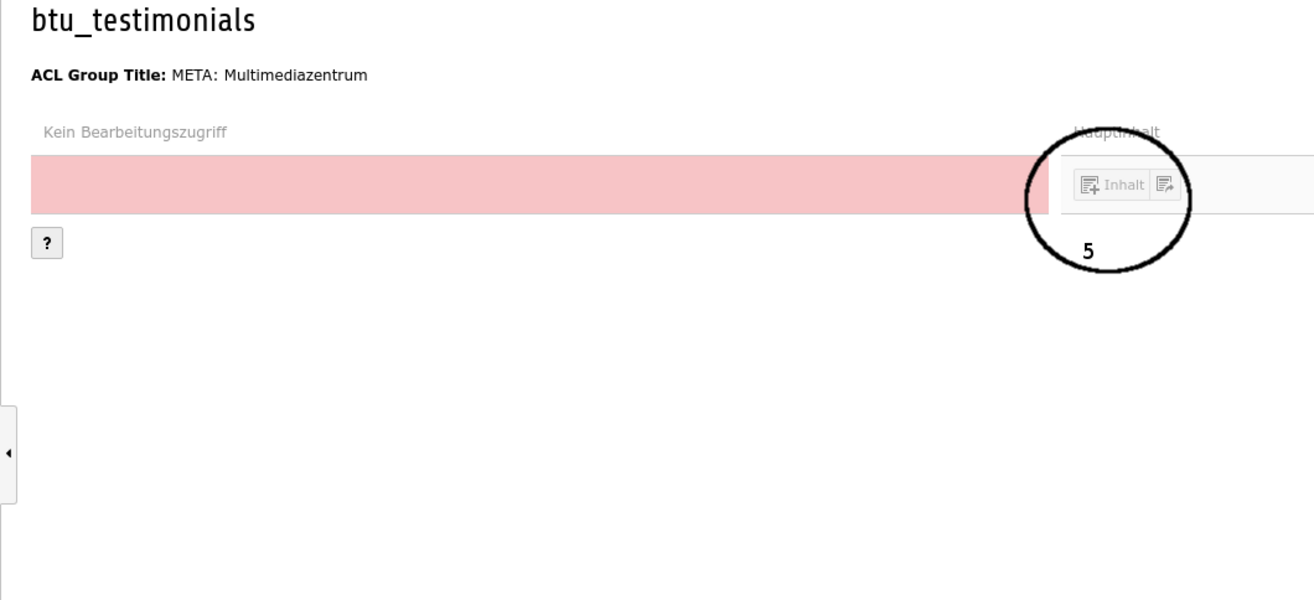
- Fügen Sie ein neues allgemeines Plug-In hinzu, indem Sie auf den Button 'Inhalt' klicken (5), und 'Allgemeines Plug-In' unter dem Reiter 'Plug-Ins' (6) auswählen.

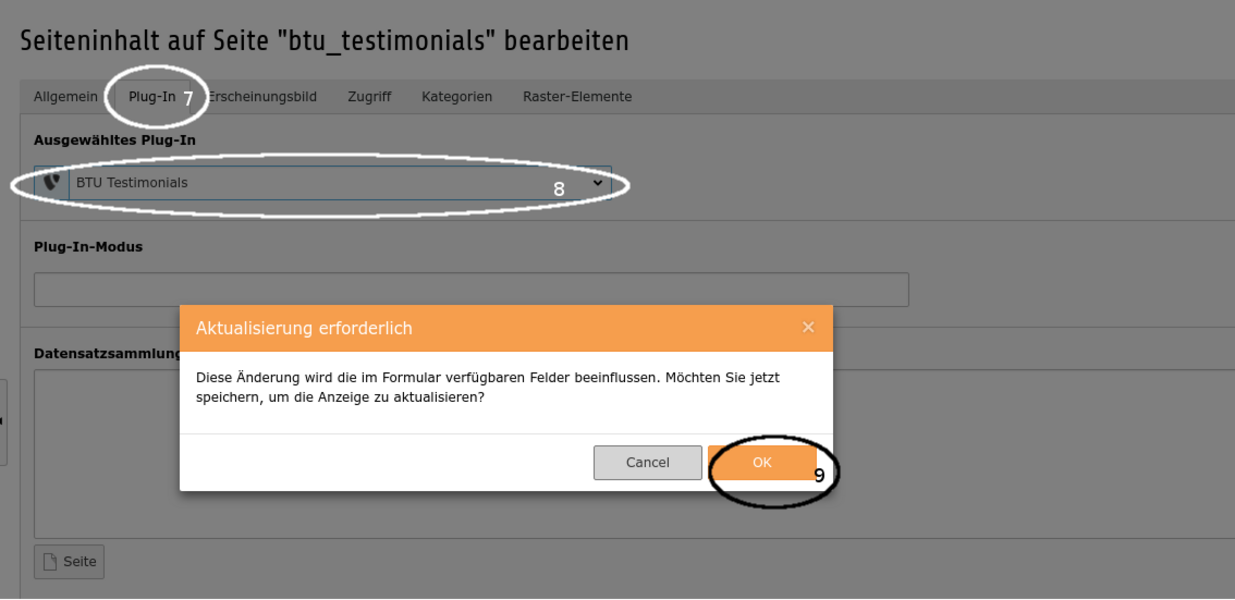
- Gehen Sie in den Reiter 'Plug-In' (7) und geben Sie ins Feld 'Ausgewähltes Plug-In' die Erweiterung 'BTU Testimonials' an (8). Ein Dialog 'Aktualisierung erforderlich' erscheint. Diesen müssen Sie akzeptieren (9)
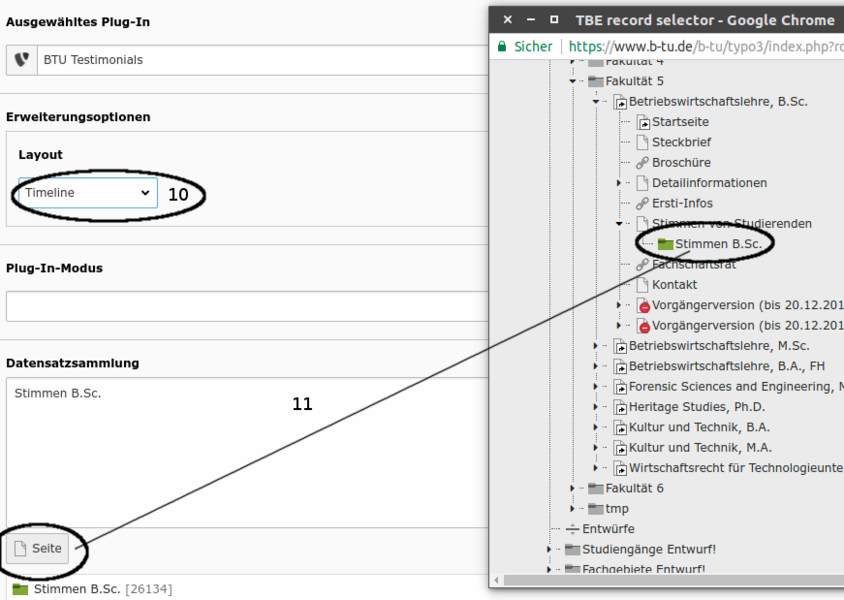
- Nachdem die Seite neu geladen wurde, navigieren Sie nochmal in den Reiter 'Plug-In' und wählen dort ein Layout aus (10). Folgende Richtlinien gelten:
- Brauchen Sie eine chronologische Sortierung der Testimonials, wählen Sie Timeline aus.
- Brauchen Sie keine chronologische Sortierung der Testimonials, jedoch ein Bild vom Autor, wählen Sie Blockquote aus.
- Brauchen Sie kein Bild bzw. ist das Bild nicht so wichtig, wählen Sie SimpleBlockquote aus.
- Wählen Sie dann im Feld 'Datensatzsammlung' den Ordner, den Sie vorhin erstellt haben, um dessen Testimonials mit der Erweiterung zu verbinden (11).
- Speichern Sie und überprüfen Sie, ob es funktioniert. Sollte es nicht geschehen, nachdem Sie alle Schritte durchgeführt haben, kontaktieren Sie uns bitte unter websupport(at)b-tu.de.