
Konfiguration von Outlook für die E-Mail-Signatur/Verschlüsselung
Diese Anleitung beschreibt – beispielhaft anhand von Microsoft Outlook – alle Einstellungen, die für das Signieren und Verschlüsseln von E-Mails unter Verwendung eines persönlichen SSL-Zertifikates vorgenommen werden müssen.
Voraussetzung dafür ist die bereits durchgeführte Installation eines persönlichen SSL-Zertifikates (siehe ggf. auch die Anleitung zum Import einer *.p12 -Datei in ein Windows-System).
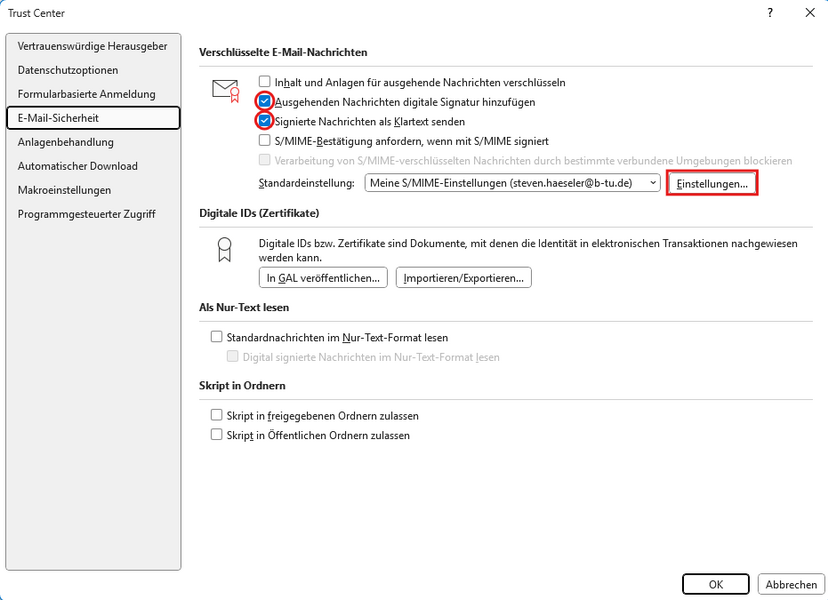
1. Starten Sie Outlook und öffnen Sie das Fenster für die Einstellungen zur E-Mail-Sicherheit über Datei ⇒ Optionen ⇒ Trust Center (Sicherheitscenter) ⇒ Einstellungen für das Trust Center ⇒ E-Mail-Sicherheit.
2. Aktivieren Sie die Option „Ausgehenden Nachrichten digitale Signatur hinzufügen“, wenn ausgehende Nachrichten zukünftig standardmäßig mit Ihrem persönlichen SSL-Zertifikat signiert werden sollen (empfohlen).
Setzen Sie zusätzlich den Haken bei „Signierte Nachrichten als Klartext senden“. Dadurch wird die Signatur im Klartext-Format (multipart/signed) versendet, was die Kompatibilität mit E-Mail- Clients anderer Hersteller sicherstellt. Klicken Sie anschließend auf den Button „Einstellungen…“, um das Fenster Sicherheitseinstellungen ändern zu öffnen.
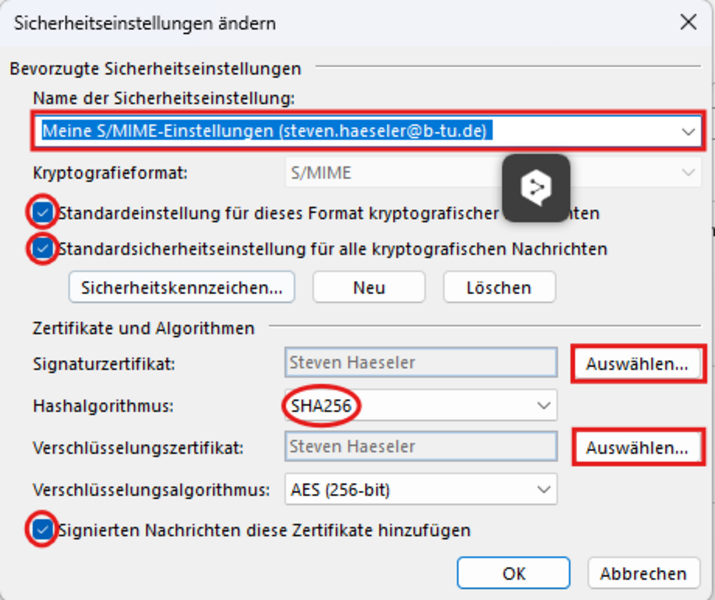
3. Vergeben Sie im Fenster Sicherheitseinstellungen ändern zunächst einen Namen der Sicherheitseinstellung und stellen Sie sicher, dass die beiden Optionen „Standardeinstellung für dieses Format…“ und „Standardsicherheitseinstellung für alle kryptografischen Nachrichten“ aktiviert sind.
4. Wählen Sie über die Schaltflächen „Auswählen…“ das zuvor importierte SSL-Zertifikat sowohl als Signaturzertifikat als auch als Verschlüsselungszertifikat aus.
5. Stellen Sie als Hashalgorithmus den Wert SHA256 ein, um die Kompatibilität zu E-Mail-Clients anderer Hersteller zu gewährleisten. Aktivieren Sie außerdem die Option „Signierten Nachrichten diese Zertifikate hinzufügen“
6. Bestätigen Sie nun beide Fenster mit OK. Damit ist die Konfiguration von Outlook für das zuvor installierte SSL-Zertifikat abgeschlossen
Wichtig: Es wird dringend empfohlen, die Einstellung „Codierung ausgehender Nachrichten automatisch wählen“ unter Datei ⇒ Optionen ⇒ Erweitert zu deaktivieren. Damit wird verhindert, dass eine bereits digital signierte E-Mail von Outlook nachträglich verändert und so die Signatur ungültig wird.
Antworten, Weiterleitungen und Entwürfe anpassen
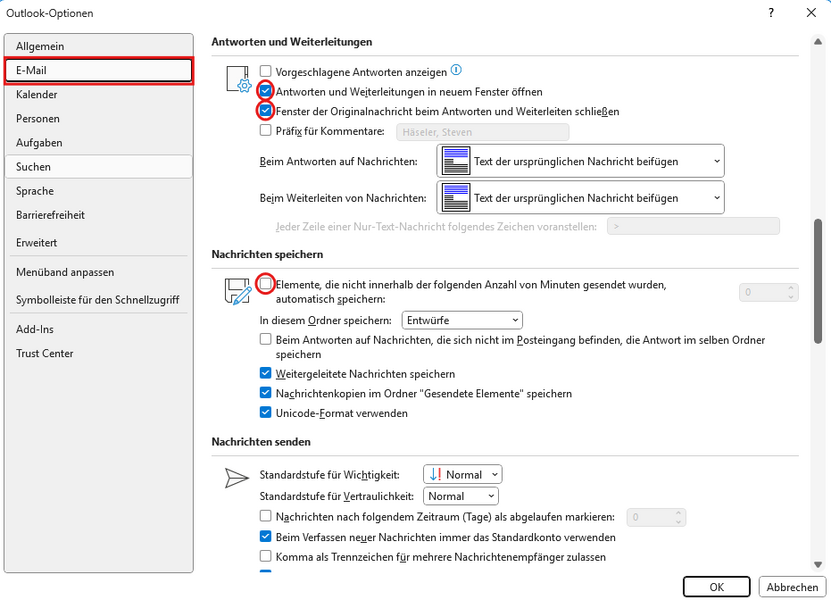
1. Öffnen Sie Datei ⇒ Optionen, wählen Sie den Punkt E-Mail und scrollen Sie zum Abschnitt „Antworten und Weiterleitungen“.
2. Setzen Sie dort die beiden Haken bei:
- „Antworten und Weiterleitungen in neuem Fenster öffnen“
- „Fenster der Originalnachricht beim Antworten und Weiterleiten schließen“
3. Entfernen Sie anschließend im Abschnitt „Nachrichten speichern“ den Haken bei „Elemente, die nicht innerhalb der folgenden Anzahl von Minuten gesendet wurden, automatisch speichern“ und bestätigen Sie mit OK.
LDAP-Server der BTU dem Outlook-Adressbuch hinzufügen
Sollen verschlüsselte E-Mails versendet werden, ist dies nur möglich, wenn sich der öffentliche Schlüsselanteil (das Zertifikat) des betreffenden E-Mail-Empfängers in Ihrem Outlook-Adressbuch befindet. Es wird daher empfohlen, den LDAP-Server der BTU – in dem alle innerhalb der BTU für BTU-Nutzer ausgestellten Zertifikate verzeichnet sind – zu Ihrem Outlook-Adressbuch hinzuzufügen.
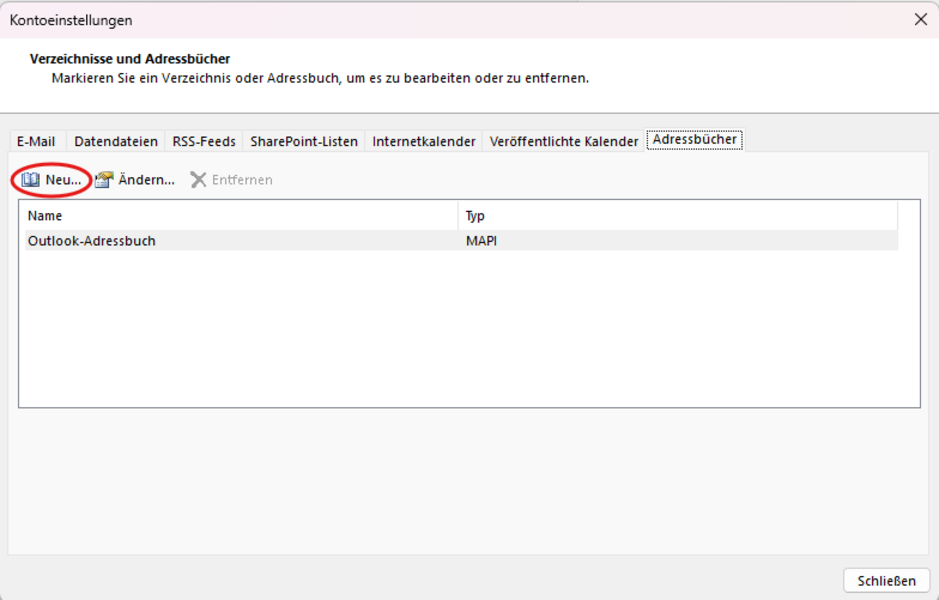
1. Öffnen Sie in Outlook die Einstellungen für die Adressbücher über Datei ⇒ Kontoeinstellungen ⇒ Adressbücher und klicken Sie auf „Neu…“, um ein neues Adressbuch hinzuzufügen.
2. Wählen Sie als Verzeichnis- bzw. Adressbuchtyp die Option „Internetverzeichnisdienst (LDAP)“ aus und klicken Sie auf „Weiter >“

3. Tragen Sie als Servername den Wert ldap.b-tu.de ein. Eine Anmeldung am Server ist nicht erforderlich. Über die Schaltfläche „Weitere Einstellungen…“ können bei Bedarf weitere Details gesetzt werden.
4. Bestätigen Sie die Eingaben und schließen Sie das Fenster. Das neu hinzugefügte Adressbuch ldap.b-tu.de erscheint anschließend in der Liste der Adressbücher. Starten Sie Outlook danach neu, damit die Änderungen übernommen werden.
Hinweis: Sind mehrere Zertifikate im Windows-Zertifikatspeicher vorhanden (z.B. altes und neues S/MIME-Zertifikat), kann Outlook bei der Clientauthentifizierung ein falsches Zertifikat auswählen → Anmeldefehler.
Lösung: Ältere Zertifikate auf "Sichere E-Mail" einschränken.
- certmgr.msc öffnen
- Eigene Zertifikate → Zertifikate
- Älteres Zertifikat per Doppelklick öffnen
- Reiter Details → "Eigenschaften bearbeiten..."

- "Nur folgende Zwecke aktivieren" auswählen
- Nur "Sichere E-Mail" aktivieren – "Clientauthentifizierung" deaktivieren
- Mit OK bestätigen
Beim aktuellen (neuen) Zertifikat bleibt "Alle Zwecke aktivieren" gesetzt.
Diese Einschränkung gilt nur lokal und ändert das Zertifikat selbst nicht.
Ansprechpartner:
it-support(at)b-tu.de
T +49 (0) 355 69 1000